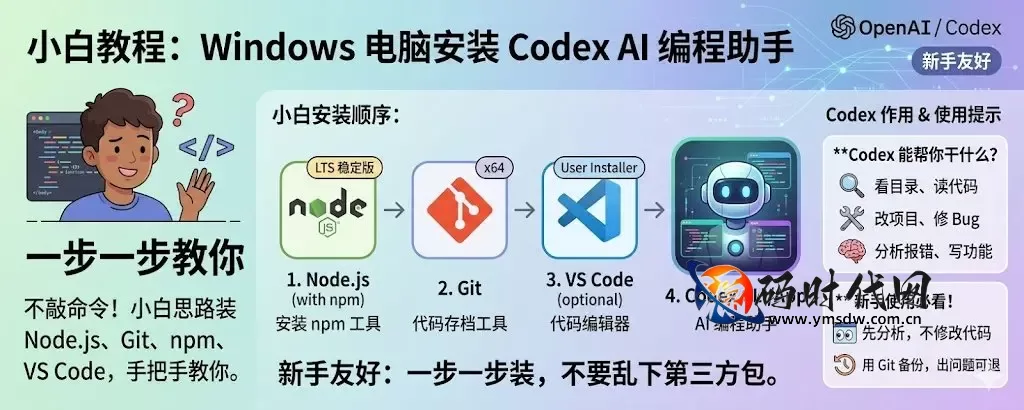
如果你近期频繁刷到关于"Codex 自动修Bug、改项目结构"的内容,但视线一碰到 Node.js、Git、PowerShell 这些词就开始犯困——这篇记录就是写给你的。
这里没有术语轰炸,也没有"一句话命令走天下"的傲慢。以下步骤全部基于普通Windows用户的直觉操作习惯整理,尽可能绕开那些官方文档里不会写明的新手深坑。
一、前置物料清单(附直连通道)
多数新手教程的挫败感源于:还没开始动手,先被各种命令行搞懵了。 我们先不动键盘,只动鼠标,把要用的东西备齐。
1. Node.js(顺带安装 npm)
官网地址:
https://nodejs.org/en/download版本选择硬性规定:认准 LTS(长期支持)字样,Current(尝鲜版)暂不考虑。
Windows用户点击:
Windows Installer (.msi) 64-bit。得到的文件:
node-vxx.x.x-x64.msi
2. Git(本地版本控制)
官网地址:
https://git-scm.com/install/windows点击逻辑:页面中央显著位置的
Click here to download the latest x64 version of Git for Windows。得到的文件:
Git-2.xx.x-64-bit.exe
3. VS Code(代码编辑器,非必选但极其实用)
官网地址:
https://code.visualstudio.com/download选择:
Windows User Installer x64。得到的文件:
VSCodeUserSetup-x64-x.xx.x.exe
4. Codex(核心AI辅助工具)
官方入口:
https://developers.openai.com/codex/quickstartCLI文档:
https://developers.openai.com/codex/cliApp下载:
https://developers.openai.com/codex/app关键安装指令(由npm执行):
npm install -g @openai/codex
安全红线:
搜索时若看到任何"国内镜像加速版"、"免登录绿色版"或"破解补丁",直接忽略。Codex具备项目目录的读写权限,非官方包等同于把源代码和机器密钥拱手让人。只认openai.com域名。
二、Codex 的定位:它不是聊天窗,是本地实习生
Codex与网页版AI助手的本质区别在于:它能看到你磁盘上的真实文件夹结构。 它能分析目录树、直接修改文件内容、执行终端指令。
应用场景还原:
从GitHub克隆了一个项目,不知道入口文件在哪 → Codex递归检索并告知启动方式。
首页文案需要调整但找不到对应组件 → Codex根据关键词定位目标文件。
终端报出长串英文错误 → Codex捕获异常并给出修正建议。
需要新增搜索框或登录表单 → Codex直接生成代码片段并插入。
项目缺少说明文档 → Codex依据代码逻辑生成
README.md。
简单总结:网页AI提供思路,Codex直接落地执行。
三、Node.js 安装流程与自检
1. 为什么先装它?
只有装完Node.js,系统才会自带 npm 工具。而 npm install -g @openai/codex 这一指令的正确运行,完全依赖Node环境。
2. 安装动作分解
浏览器打开官方下载页,定位LTS版本,点击
.msi安装包下载。双击运行
.msi,如遇系统权限弹窗点击"是"。安装向导中持续点击
Next,至协议页面勾选I accept...。安装路径保持默认(
C:\Program Files\nodejs\),不手动修改。关键选项页面:确保以下三项均为勾选状态——
Node.js runtimenpm package managerAdd to PATH(此项若漏选,终端将无法识别 node 与 npm 指令)
点击
Install,等待进度条走完,点击Finish。
3. 验证是否成功
键盘按住
Win + R,输入cmd后回车,调出命令提示符。输入
node -v,回显版本号(如v24.15.0)即正常。输入
npm -v,回显版本号(如11.x.x)即正常。
4. 报错处理
若提示 'node' 不是内部或外部命令:
可能原因一:安装完成后未重启命令行窗口。
可能原因二:安装时未勾选
Add to PATH。处理办法:关闭当前CMD窗口,重启电脑让环境变量生效。若重启无效,卸载Node.js并重装,务必勾选默认选项。
四、Git 安装与基础账户配置
1. 为什么装它?
它相当于给项目目录做系统快照。在允许Codex修改代码之前,先用Git保存当前状态,一旦改崩,能秒级回滚。建议哪怕不懂Git指令,仅为了"后悔药"功能也装一个。
2. 安装动作分解
浏览器打开下载页,点击显眼的
.exe下载链接。双击运行,系统授权后进入安装向导。
安装路径保留默认(
C:\Program Files\Git),持续Next。组件选择页面保持默认全选。
默认编辑器选择:若已安装VS Code,可在此步选择
Use Visual Studio Code as Git's default editor;若无则直接默认。PATH环境关键设置:务必选中
Git from the command line and also from 3rd-party software。该选项可确保CMD、PowerShell以及VS Code的内置终端都能调用Git指令。后续关于HTTPS、换行符、终端模拟器的选项,全部保持默认,直接点击
Next直至Install。
3. 验证与本地署名
打开CMD,输入
git --version,回显版本号(如git version 2.xx.x)则正常。配置本地用户信息(该信息仅用于记录本地提交日志,与远程仓库账号无关):
git config --global user.name "YourName拼音"git config --global user.email "your_email@example.com"
输入
git config --global --list,能显示刚才设定的name和email即配置成功。
五、VS Code 安装(可选但推荐)
浏览器打开官方下载页,点击
Windows User Installer x64获取安装包。双击运行,持续
Next。安装过程中留意以下勾选项:
Add to PATH(确保终端能用code指令打开编辑器)Add "Open with Code" to context menu(鼠标右键可直接打开项目)Register Code as an editor for supported file types(关联常用文件格式)
安装完成,桌面生成VS Code图标。
六、Codex 安装途径(三种选其一)
途径一:Codex App(适合不愿碰终端的用户)
访问
https://developers.openai.com/codex/app,点击Windows入口(通常跳转Microsoft Store)。下载安装后,登录ChatGPT账号,直接选定项目文件夹即可开始使用。
途径二:Codex CLI(常规开发路径)
点击开始菜单,搜索
PowerShell,右键选择以管理员身份运行。在窗口中输入以下指令并回车:
npm install -g @openai/codex
等待依赖包下载完毕。安装过程中终端会滚动大量文本,只要结尾处没有显式的红色
ERR报错,即表示成功。验证安装:输入
codex --version,回显版本号则正常。启动程序:输入
codex,首次运行会提示登录ChatGPT账号或输入API Key。新手直接选择账号登录即可。
途径三:VS Code插件安装
打开VS Code,进入左侧扩展商店(Extenstions)。
搜索栏输入
Codex,认准发布者为OpenAI的官方插件(注意避开名称相似的第三方封装)。
七、首次启动:如何让 Codex 定位到你的项目?
常见误区:装完Codex后在任意位置直接启动,导致AI无法读取到具体的项目文件。
标准操作流程:
假设项目文件夹名为 my-project,位于桌面:
cd Desktopcd my-project
codex
快捷方式:打开项目文件夹,在文件夹路径栏直接输入 cmd 并回车,终端会在该路径下自动开启,省去 cd 步骤。
首次对话安全建议:
建议输入的第一条指令为:
"请先分析当前项目的目录结构,告诉我该项目的功能定位及启动方式。先不要修改任何代码。"
加上"先不要修改代码"是为了防止AI产生意料之外的写入操作。
八、修改前的冷备份(保底措施)
Codex的修改效率高,但偶尔会产生不符合预期的改动。用Git建立还原点,只需三行指令:
git status # 确认当前工作区状态git init # 若项目未初始化仓库,先执行此指令git add . # 将当前所有文件加入暂存区git commit -m "backup before codex" # 生成恢复快照
修改完成后,通过 git diff 可查看Codex改动过的具体行数。若效果不理想,使用 git checkout . 可丢弃所有改动,恢复到快照状态。
九、高频异常场景处理
1. 终端提示 'npm' 不是内部或外部命令
通常因Node.js未正确安装或PATH未生效引起。
尝试:关闭终端重启 → 检查
node -v→ 重启系统 → 重装Node.js(保持默认勾选)。
2. 终端提示 'codex' 不是内部或外部命令
全局安装过程中可能因权限问题导致命令未被系统识别。
尝试:重新执行安装指令
npm install -g @openai/codex,装完后关闭PowerShell窗口重新打开,再次执行codex --version。
3. 安装包下载过程卡顿或极慢
Node.js和Git的下载服务器在境外,建议切换网络环境或错峰下载。严禁使用第三方镜像站或非官方搬运的安装包。
4. 登录Codex时反复失败或跳转空白
确认ChatGPT账号处于正常登录状态。
确认当前账号已开通Codex使用权。
检查网络是否对
openai.com域名有拦截。确认浏览器未拦截登录弹窗。
5. 零代码基础能否使用Codex?
可以,但建议降低期望值。不要一上来就下达"重构整个项目"的指令。可以先要求它:"用通俗语言解释这个文件夹里每个目录的作用",逐步建立对项目结构的认知后再提出具体修改需求。
十、标准化安装时序(照着序号操作,不跳步)
Node.js:下载
.msi→ 安装(保持默认并勾选Add to PATH)→ CMD验证node -v与npm -v。Git:下载
.exe→ 安装(PATH选项选默认)→ CMD验证git --version→ 配置user.name与user.email。VS Code:下载
.exe→ 安装(勾选PATH与右键菜单扩展)。Codex CLI:以管理员身份打开PowerShell → 执行
npm install -g @openai/codex→ 验证codex --version→ 启动codex并登录账号。进入项目目录:通过
cd或文件夹地址栏cmd进入目标路径 → 执行codex开始交互。
最后提醒: 无论AI辅助工具发展到什么阶段,手动备份的习惯始终是防范风险的最后一道防线。照着上述流程操作,能保证环境搭建的通过率,并且在后续的使用中减少环境因素导致的中断。